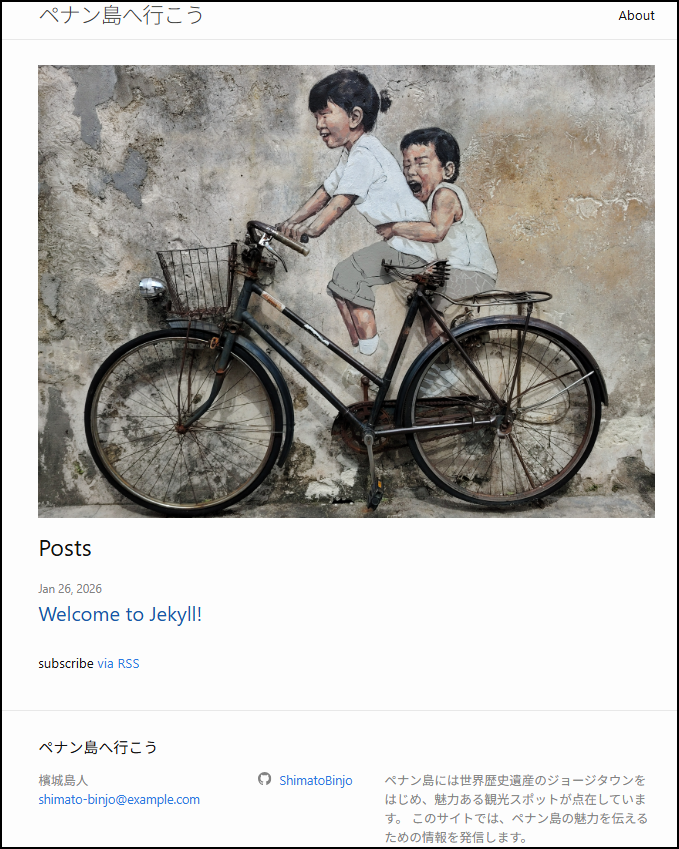
第1章 セクション4 ホームページ(index.md)の作成
この章からしばらくは、実際に操作をしながら、Jekyllによるウェブページの作成を学んでいきます。
index.mdのテンプレート
jekyll newコマンドで作られたindex.mdのテンプレートを見てみましょう。
---
# Feel free to add content and custom Front Matter to this file.
# To modify the layout, see https://jekyllrb.com/docs/themes/#overriding-theme-defaults

layout: home
---
一般に、Jekyllのソースファイルは、3つのハイフンで囲まれた部分とそれ以降の部分に分かれます。 それぞれ、フロントマターとコンテンツと呼びます。
---
  フロントマター
---
  コンテンツ
上記のindex.mdでは、2行目から5行目までがフロントマター、7行目からがコンテンツです。
ただ、このファイルは少々特別で、コンテンツ部分が何もありません。
フロントマター
フロントマターは、YAML形式で記述したデータで、ビルドに必要なデータを記述します。
しかし、常にフロントマターが必要なわけではなく、例えば、画像ファイルなどにはフロントマターがありません。
フロントマターのないファイルは「静的ファイル」と呼ばれ、変換されずに_siteディレクトリにコピーされます。
index.mdのフロントマターを見てみましょう。
ハッシュ(#)以降の部分はコメントで、ビルドの対象にはなりません。
layout: homeは、レイアウトについての記述です。
「homeレイアウト」の項で説明します。
コンテンツ
コンテンツは「内容」という意味です。 様々な形式(例えばMarkdownとLiquid)で記述されており、生成ファイルの元になる部分です。 つまり、コンテンツが変換されて生成ファイルになる、ということです。
homeレイアウト
index.mdのフロントマターのlayout: homeは、home.htmlというファイルをレイアウトとして用いるという意味です。
レイアウトファイルの記述は少し難しいので、第3章で説明します。
しかし、そのレイアウトの適用結果は、生成されたHTMLファイルをブラウザで見れば分かります。
セクション2で表示された画面は次のようなものでした。
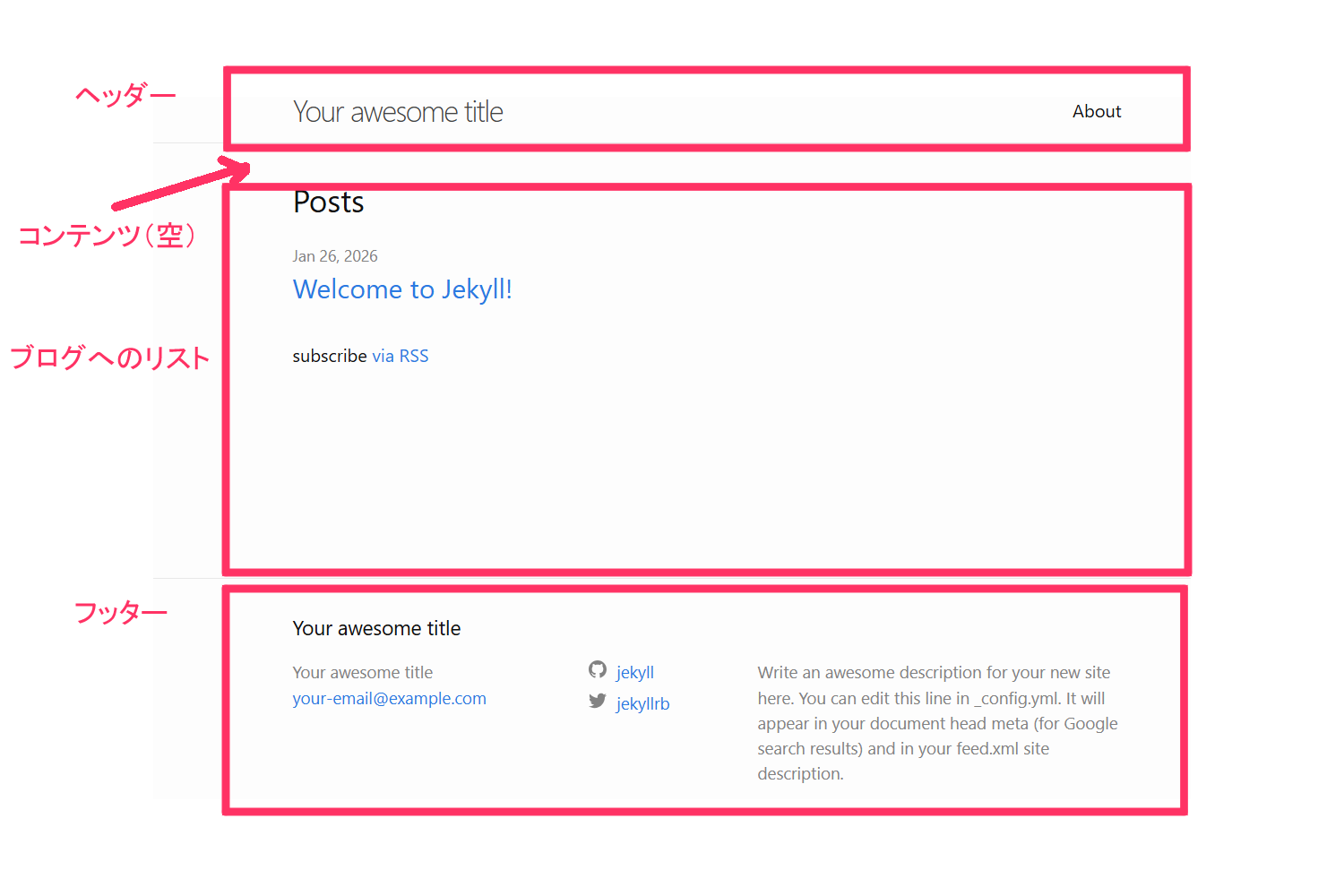
画面は大きく分けて4つの部分からなります。
- ヘッダー
- コンテンツ
- ブログリスト
- フッター
ヘッダーには2つの要素があります。
- タイトル:「Your awesome title」と書かれた部分
- Aboutページへのリンク
フッターは3つのカラム(列)に分かれています。
- 左:ここには表示されていませんが、著者などを表示することができます
- 中央:著者のSNSへのリンク。X、インスタ、Facebookなどへのリンクです
- 右:ブログの説明
ホームページのカスタマイズ
タイトルなどのカスタマイズ
タイトルなど、ブログ全体に関する情報は設定ファイル(_config.yml)に書きます。
エディタで_config.ymlを開きましょう。
長いので、以下では一部省略しています。
# Welcome to Jekyll!
#

...
...

title: Your awesome title
email: your-email@example.com
description: >- # this means to ignore newlines until "baseurl:"
  Write an awesome description for your new site here. You can edit this
  line in _config.yml. It will appear in your document head meta (for
  Google search results) and in your feed.xml site description.
baseurl: "" # the subpath of your site, e.g. /blog
url: "" # the base hostname & protocol for your site, e.g. http://example.com
twitter_username: jekyllrb
github_username:  jekyll

...
...
このファイルの形式はYAMLです。
title: Your awesome title
これは、(このウェブサイトの)タイトルは「Your awesome title」だ、ということを示したものです。 YAMLでは、コロンの左側をキー(key)、右側を値(value)といいます。 この設定により、ホームページのヘッダーのタイトルが「Your awesome title」と表示されていたのです。 ここをカスタマイズすることによって、タイトルを変更できます。
ここでは、マレーシアのペナン島の紹介ブログを作成例にとってみます。
著者名は「檳城島人」という架空の名前にしました。メールアドレスとGitHubアカウントも架空のものです。
設定ファイル_config.ymlを書きかえて、次のようにします。
# Site settings
title: ペナン島へ行こう
author: 檳城島人
email: shimato-binjo@example.com
description: >- # this means to ignore newlines until "baseurl:"
  ペナン島には世界歴史遺産のジョージタウンをはじめ、魅力ある観光スポットが点在しています。
  このサイトでは、ペナン島の魅力を伝えるための情報を発信します。
baseurl: "" # the subpath of your site, e.g. /blog
url: "" # the base hostname & protocol for your site, e.g. http://example.com
github_username:  ShimatoBinjo

# Build settings
markdown: kramdown
theme: minima
plugins:
  - jekyll-feed
Jekyllでビルドしてホームページを見てください。
$ bundle exec jekyll serve
タイトルが変わり、フッターに著者名が入るなど、変更が確認できると思います。
index.mdのカスタマイズ
フロントマターのコメント(#で始まる部分)は要らないので削除します。
コンテンツには画像を入れることにしましょう。
画像用にディレクトリを作り、そこにStreetArt.jpgという画像ファイルを入れます。
/assets/images/StreetArt.jpg
このパス名の最初のスラッシュは、ソースのルートディレクトリを表します。 Linuxファイルシステムのルートではないので注意してください。
index.mdは次のようになります。
---
layout: home
---

Markdownの画像へのリンクの記法では、

ですが、リンクのところが特別な書き方になっています。
{{と}}で囲まれたところは、後に述べるLiquidの記述で、後ほど詳しく述べます。
とりあえず、画像へのリンクはこのように書くのだと思ってください。
ホームページのスクリーンショットです。