第1章 セクション2 Jekyllクイックスタート
Jekyllのインストール
JekyllはRubyで書かれたアプリケーションですので、RubyをインストールしてからJekyllをインストールします。
miseとRubyのインストール
執筆時点で、GitHub PagesでサポートされているRubyのバージョンは、3.3.4です(Rubyの最新版は4.0.1)。 Linuxディストリビューションが提供するRubyのバージョンは3.3.4とは限りませんので、複数バージョンのRubyを管理できるmiseまたはrbenvを使いましょう。
このチュートリアルではmiseを使ってのインストールを説明します。
miseはディストリビューションのパッケージに入っていない可能性がありますので、以下の方法でインストールしてください。 端末(ターミナル)から以下を実行します。
$ curl https://mise.run | sh
これで、miseがユーザー領域に(具体的には~/.local/binの下に)インストールされます。
miseを有効にするために、一度ターミナルを再起動する必要があります。
次にRubyをインストールします。 端末から以下を実行します。
$ mise install ruby@3.3.4
miseの詳細は、miseのウェブサイトを参照してください。
my-blogディレクトリの作成とRubyバージョンの指定
このチュートリアルでは、my-blogというディレクトリを作成し、そのディレクトリにローカル・サイトを構築します。
まず、ディレクトリを作成し、そこにカレントディレクトリを移動します。
$ mkdir my-blog
$ cd my-blog
このディレクトリで使用するRubyのバージョンを3.3.4のRubyに設定します。
$ mise use ruby@3.3.4
このコマンドを実行すると、mise.tomlというテキスト・ファイルができます。
catコマンドを使い、ファイルの中身を表示しましょう。
$ ls
mise.toml
$ cat mise.toml
[tools]
ruby = "3.3.4"
$ ruby -v
ruby 3.3.4 (2024-07-09 revision be1089c8ec) [x86_64-linux]
最後の行でRubyのバージョンが3.3.4であることを確認できました。
.ruby-version
mise.tomlはmiseでRubyをインストールしたときに有効ですが、他の方法でインストールした場合には機能しません。
mise以外にもrbenvというインストーラが有名ですが、その場合は.ruby-versionというファイルを使います。
my-blogを公開して他のユーザと共有する場合には.ruby-versionもディレクトリに含めておくと親切です。
以下のようにして.ruby-versionを作成しておきましょう。
$ echo 3.3.4 >.ruby-version
$ ls -a
.ruby-version mise.toml
$
Gemfileの作成とGemのインストール
このディレクトリで使うRubyのライブラリ(Gem)を記述するGemfileという名前のテキストファイルを作ります。
VS Codeなどのエディタで以下の内容を作成し、Gemfileの名前で保存してください。
source "https://rubygems.org"

ruby "3.3.4"

gem "github-pages", "~> 232", group: :jekyll_plugins
"https://rubygems.org"はRubyGemsというRubyライブラリのウェブを指すアドレス。ここをGemインストールの共有元として指定- Rubyのバージョンを3.3.4に指定
github-pagesというGemをインストールする。それにより、GitHub Pagesで用いられるGemがすべてインストールされる
Gemfileの書き方については、Bundlerの公式ドキュメントを参照してください。
~> 232の部分は執筆時点(2026年2月13日)でのGitHub Pagesで使えるgithub-pagesのバージョンです。
このバージョンはGitHub Pagesの公式ページで確認してください。
Gemをインストールします。
$ bundle install
bundleはBundlerを起動するコマンドです。
Bundle complete!というメッセージが出れば、Gemのインストールは成功しています。
インストールされたGemの中にjekyll 3.10.0も含まれています。
それを確かめるために、jekyll -vでバージョンを確認しましょう。
BundlerでインストールしたGemを起動するには、かならずbundle execをつけて起動しなければなりません。
$ bundle exec jekyll -v
jekyll 3.10.0
$ ls
Gemfile  Gemfile.lock  mise.toml
$
ディレクトリの中に、新たにGemfile.lockというファイルができています。
このファイルには、インストールしたGemの一覧が記録されています。
Jekyllソースのテンプレートの作成
Jekyllのソースファイルのテンプレートを作りましょう。
Jekyllのnewコマンドを用います。
一旦tempという一時ディレクトリにテンプレートを作成し、その中の必要ファイルをコピーします。
$ bundle exec jekyll new temp --skip-bundle
$ ls temp
404.html  Gemfile  _config.yml  _posts  about.md  index.md
コピー対象は、Gemfile以外の5つです。
cpコマンドの最後にカレントディレクトリを表すドット(.)があることに注意してください。
また、_postsディレクトリ内のすべてのファイルもコピーするために-rオプションが必要です。
最後に要らなくなったtempディレクトリを削除します。
$ cp -r temp/404.html temp/_config.yml temp/_posts temp/about.md temp/index.md .
$ rm -rf temp
$ ls
404.html  Gemfile  Gemfile.lock  _config.yml  _posts  about.md  index.md  mise.toml
$
このディレクトリmy-blogは、Jekyllのソースコードのひな型ファイルを含んでおり、「ソースディレクトリ」と呼ばれます。
また、すべてのソースの最上位にあるディレクトリ、という意味で「ルートディレクトリ」といいます。
Linuxの「ルート」と混同する恐れがあるときは、「Jekyllのルートディレクトリ」などと表現するのが良いでしょう。
ローカル・サイトのビルドとローカル・サーバの起動
次に、ローカル上で、サイトをビルドし、ローカル・サーバを起動します。
$ bundle exec jekyll serve
このウェブページをブラウザで見ることができます。
ブラウザを起動し、localhost:4000を開きます。
すると、次のような画面が現れるはずです。
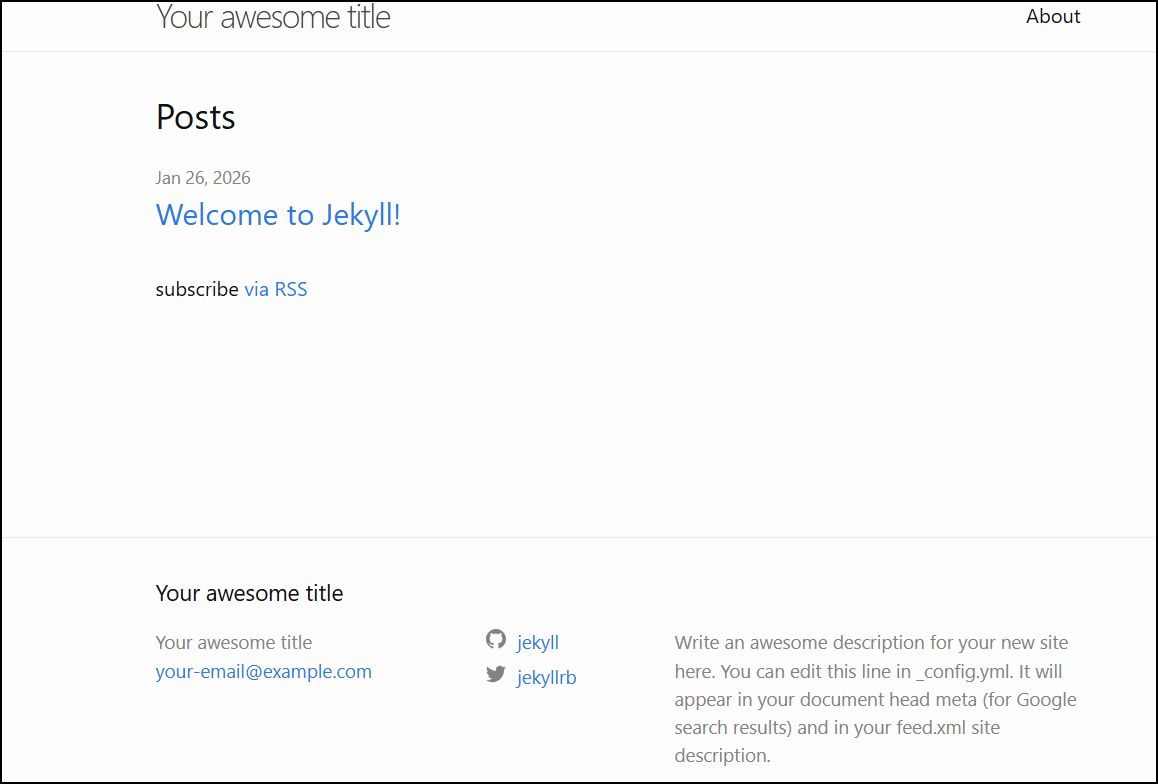
このページには「About」「Welcome to Jekyll」などのリンクがあるので、クリックして画面の遷移を試してみてください。
サーバーを停止するには、端末からCTRL+Cを入力します。
ここまでで、駆け足ですが、Jekyllのひな型を作成してブラウザで表示させるまでを見てきました。
次のセクションでは、my-blogディレクトリの中を見ながら、Jekyllが何をしているのかを調べていきます。